Cancelación CFDI
Este procedimiento se implementa exclusivamente para corregir facturas que presenten errores en el momento de su elaboración. Las cancelaciones aplicarán únicamente cuando el CFDI contenga datos fiscales incorrectos del cliente:
- RFC erróneo
- Razón Social
- Régimen fiscal
- Forma de pago
- uso de CFDI
Ejemplo no cancelable, en esta factura en el apartado del nombre de la empresa aparece el nombre del contacto, mientras el RFC y el CP estén correctos lo demás no afecta en lo fiscal a la factura, ya que se debe tomar encuentra lo que venga en el XML.
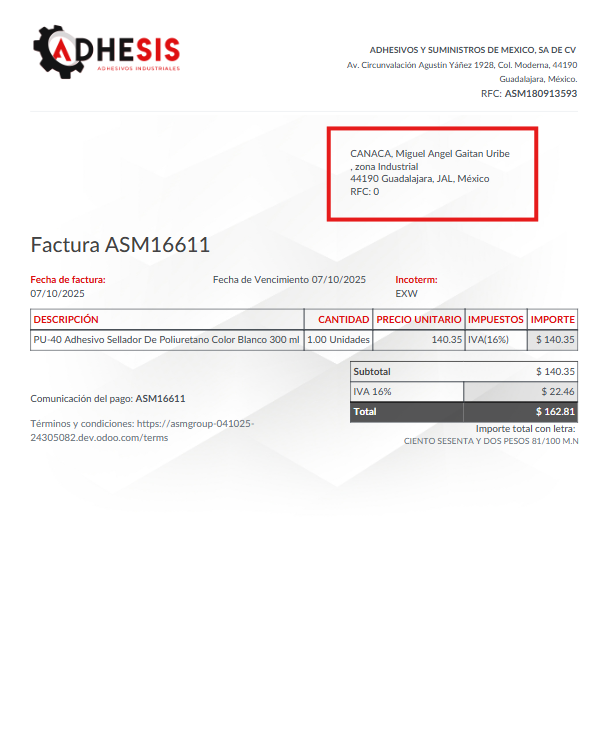
Es importante destacar que, si una factura está vinculada a una solicitud de devolución, deberá seguir un proceso distinto al aquí establecido, mediante la emisión de un comprobante de egresos conforme a las disposiciones fiscales aplicables.
La cancelación de un CFDI está sujeta a los lineamientos establecidos por el Servicio de Administración Tributaria (SAT), por lo que deberá realizarse dentro del plazo permitido y bajo los motivos autorizados por dicho organismo.
1.1 ¿ Cuando se puede cancelar el CFDI?
- 1.1.1 Dentro del plazo emitido por el SAT, que es hasta el 31 de diciembre del año en que se emitió.
- 1.1.2 En algunos casos, puedes cancelarlo en el año siguiente, pero esto puede requerir justificación adicional ante el SAT.
1.2 Con aceptación del receptor
- 1.2.1 Si el CFDI es mayor a los $1000 peros MXN o si el receptor (cliente) esta en un régimen general
- 1.2.2 El SAT envía una solicitud de cancelación al buzón tributario del receptor, quien tiene 3 días hábiles para aceptar o rechazar.
1.3. Sin aceptación del receptor
- 1.3.1 Es menor a $1,000 MXN.
- 1.3.2 Se emitió a contribuyentes en el Régimen de Incorporación Fiscal (RIF) o RESICO.
- 1.3.3 Es un comprobante de nómina, traslado, pagos, egresos o ingresos por anticipos.
- 1.3.4 Se emitió a través de la aplicación “Mis cuentas”.
1.4 Con motivo de cancelación valido
- 1.4.1 Comprobante emitido con errores con relación.
- 1.4.2 Comprobante emitido con errores sin relación.
- 1.4.3 No se llevó a cabo la operación.
- 1.4.4 Operación nominativa relacionada en una factura global.
1.5 Consideraciones importantes
- 1.5.1 Si el CFDI tiene efectos fiscales (como deducciones o acreditamientos), su cancelación puede requerir ajustes contables y fiscales.
- 1.5.2 Si ya fue pagado, es recomendable emitir una nota de crédito o un CFDI de egresos en lugar de cancelarlo directamente.
- 1.5.3 La cancelación debe hacerse mediante Odoo.
- 1.5.4 La cancelación tiene que ser dentro del mes, de lo contrario aplica un proceso diferente con referencia al punto 1.5.2.
- 1.5.5 Debe de considerante el XML como fuente de veracidad de los datos, ya que el ppd es solo una representación impresa.
Ejemplo de Cancelación de CFDI con Comprobante emitido con errores y relación., por error en la captura de datos
2.1 Notificación de la solicitud.
2.1.1 La solicitud de cancelación de CFDI deberá ser realizada por el área de Ventas o Atención al Cliente, mediante una tarea a través de Odoo, etiquetando a la persona responsable del área administrativa-contable y adjuntando la factura correspondiente.
Asimismo, será necesario que el solicitante obtenga la aprobación de su jefe directo antes de enviar la solicitud, asegurando que la cancelación esté debidamente justificada y validada.
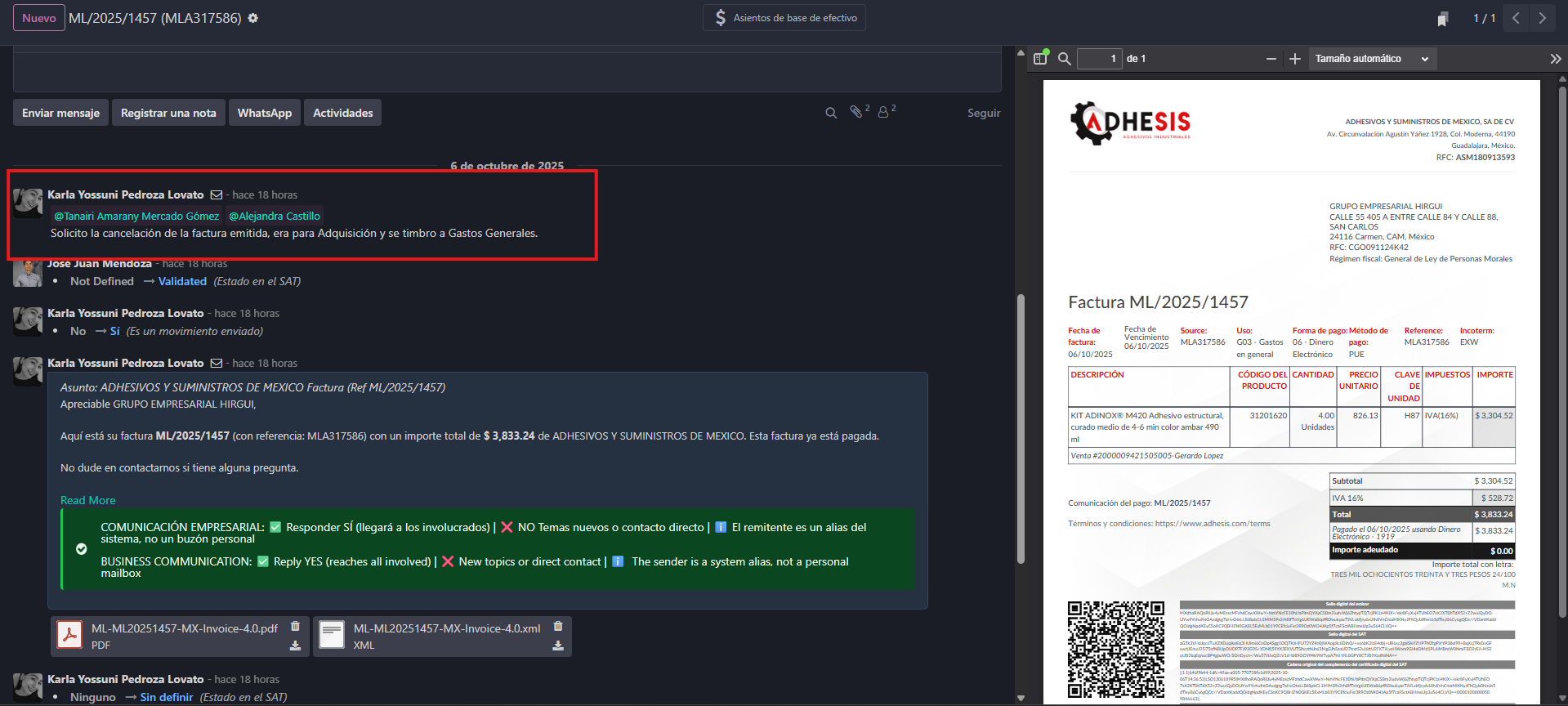
2.1.2 Solicitud de Cancelación Aprobada. (falta imagen de aprobación)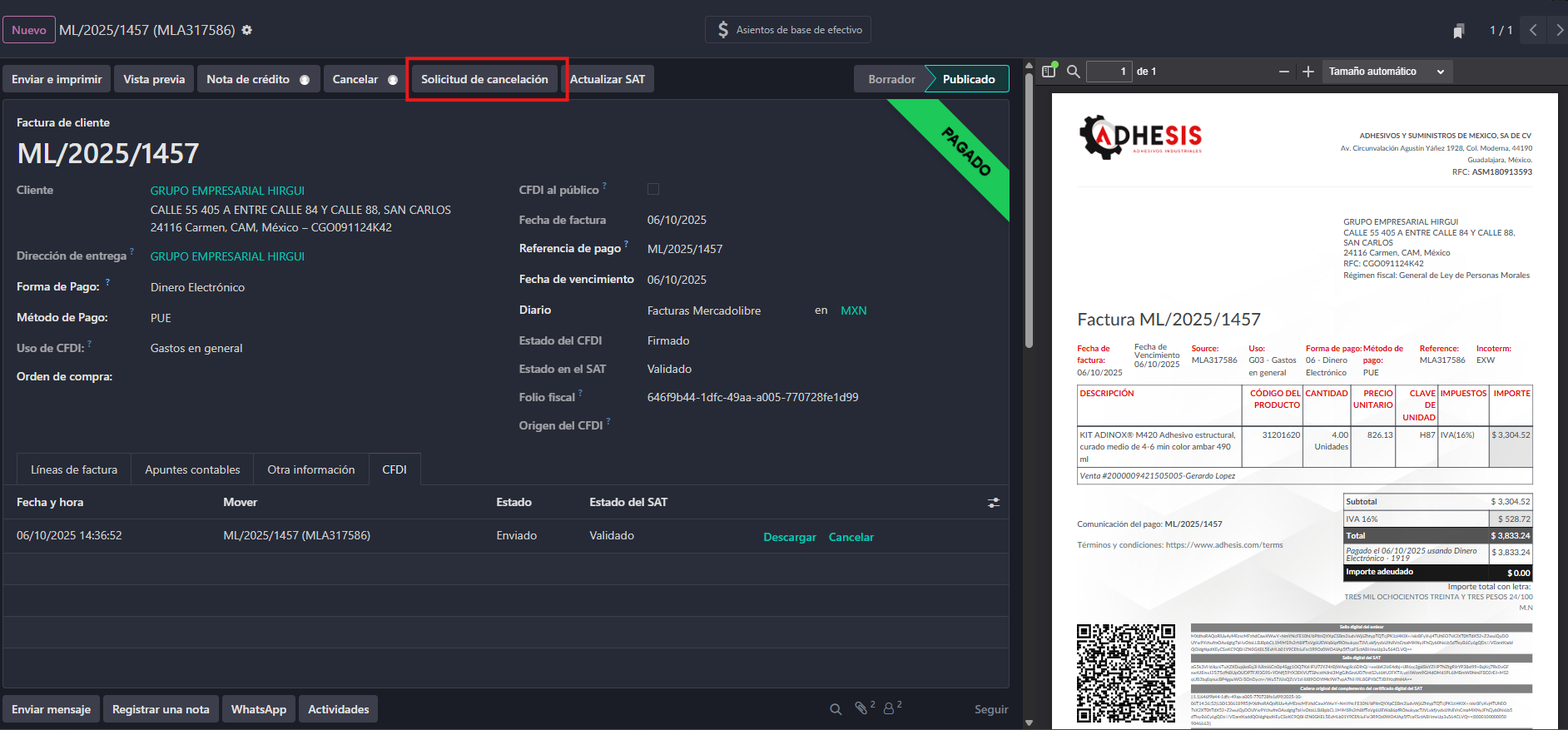
2.1.3 Una vez aprobada la solicitud de cancelación, el área administrativa solicitará al responsable que la originó proporcione evidencia documental de los datos que requieren corrección, a fin de respaldar el motivo de cancelación y asegurar la trazabilidad del proceso. (insertar imagen de evidencia)
2.1.4 Con los datos recibidos, se procede a realizar el proceso de cancelación.
2.2 Proceso de cancelación para el área administrativa.
2.2.1 Validación de datos. Verificar los campos a cambiar estén mal capturados. (en este ejemplo el uso del CFDI)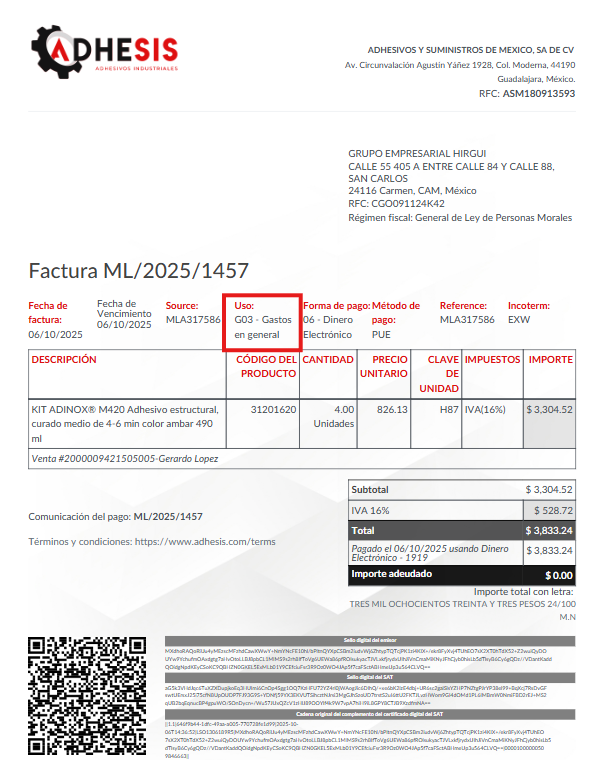
2.2.2 Seleccionar CFDI y Cancelar. 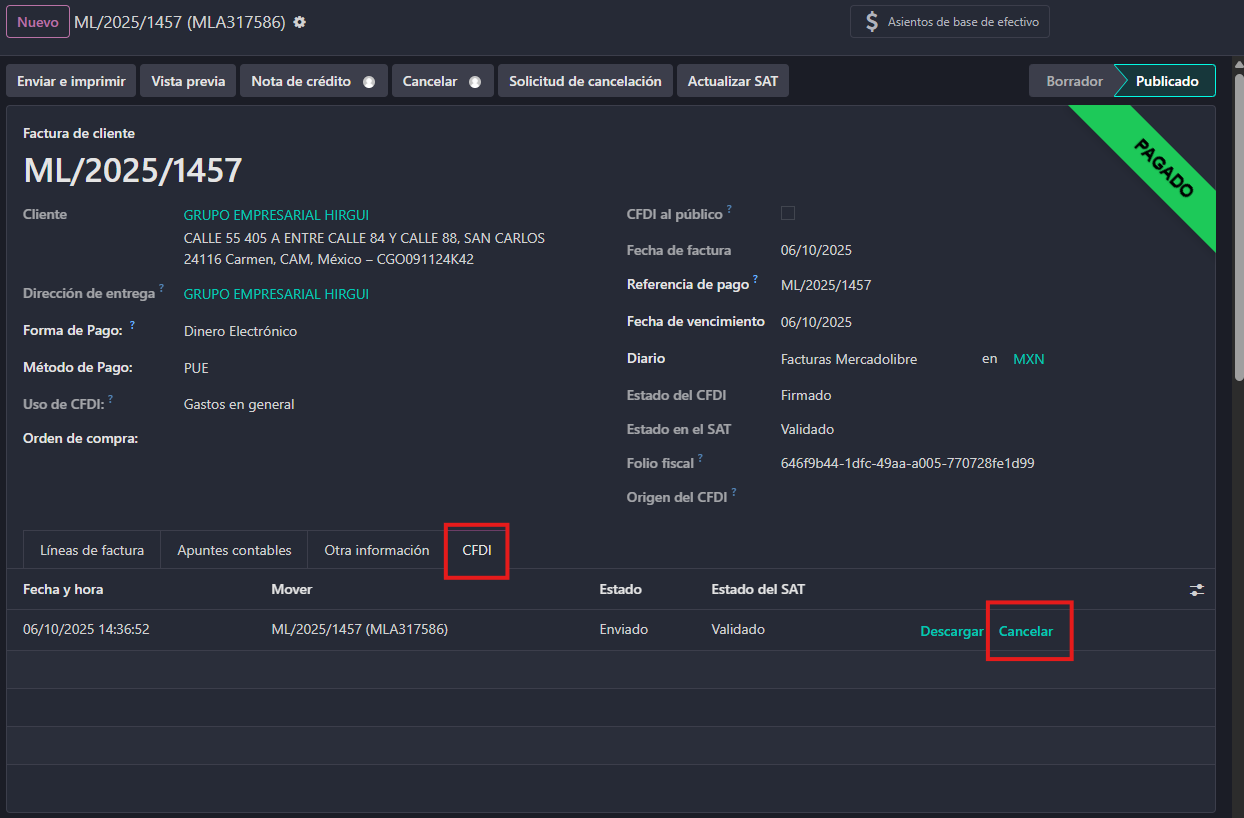
2.2.3 Seleccionar el motivo de la cancelación.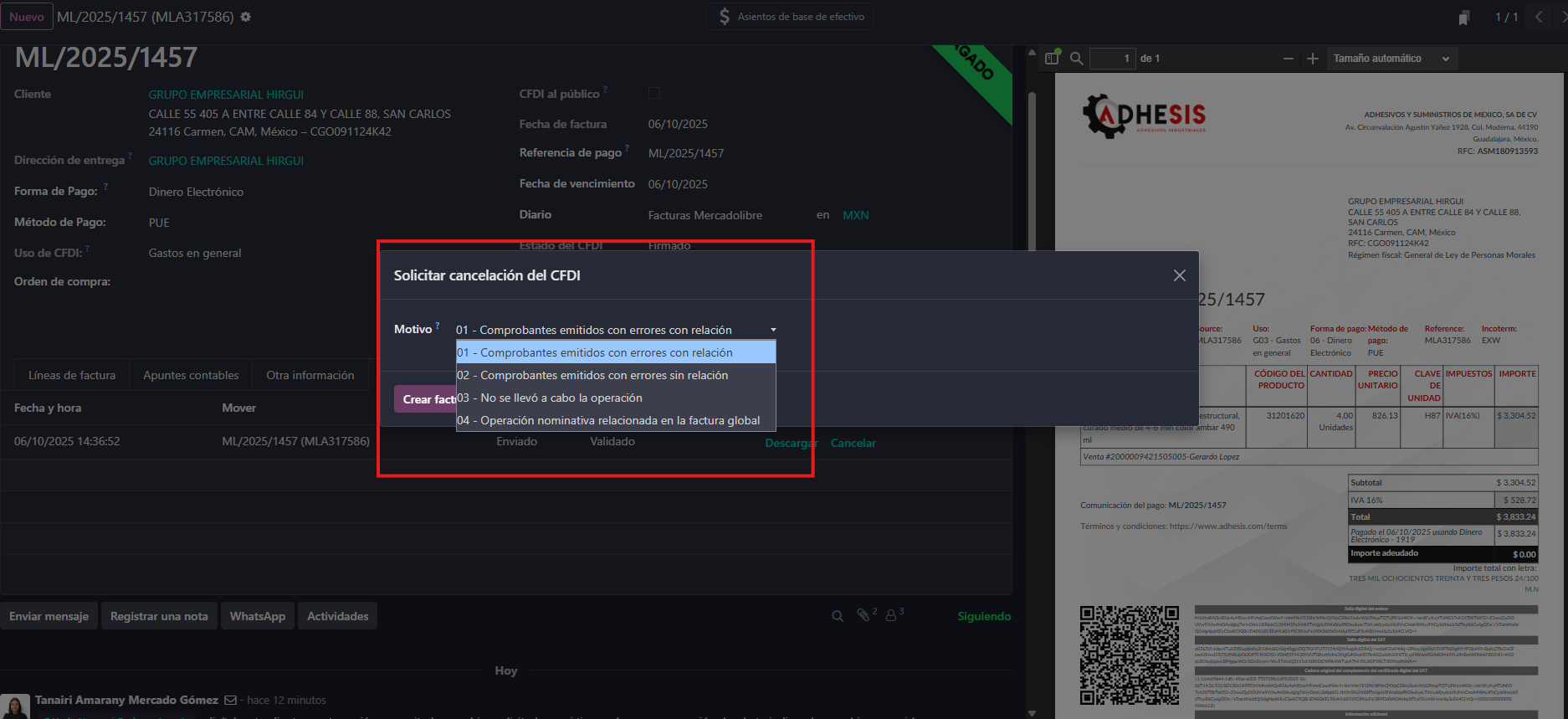
2.2.4 Una vez seleccionado el motivo de cancelación, se le da en Crear fractura rectificativa.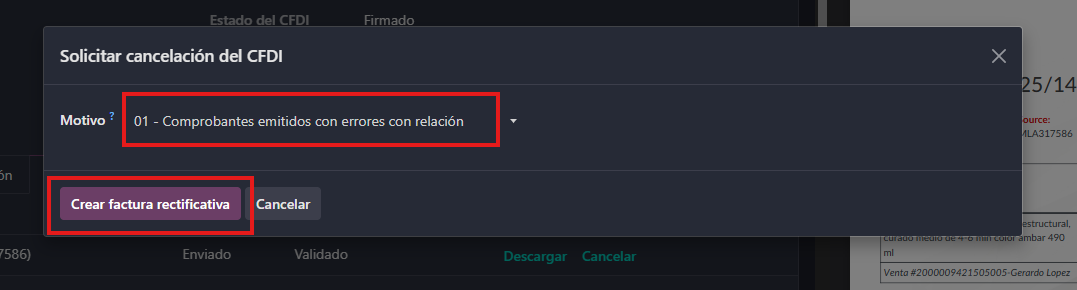
2.2.5 Aparecerá un borrado, una vez ahí se hace la corrección de los datos. 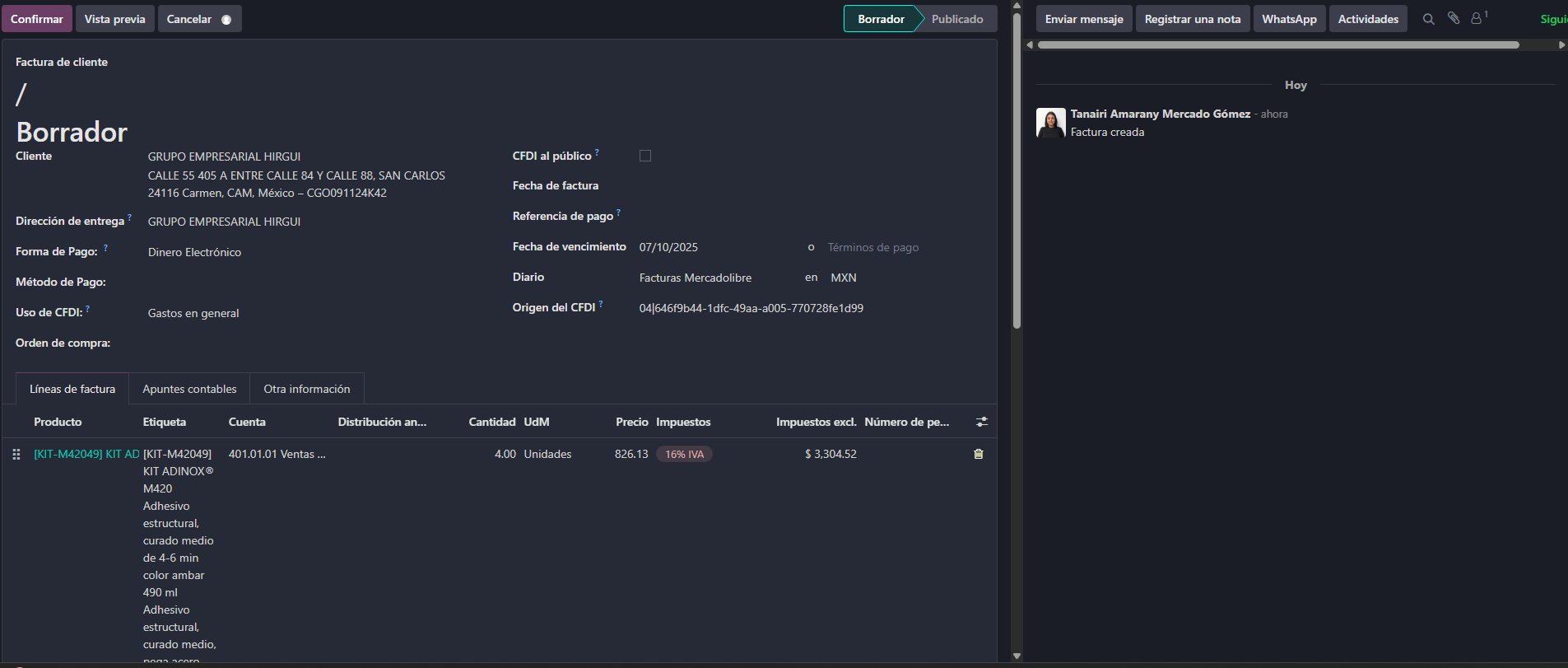
2.2.6 Una vez hecho los cambios solicitados, se revisan los siguientes puntos en base a los datos que envió el área de atención a cliente o ventas.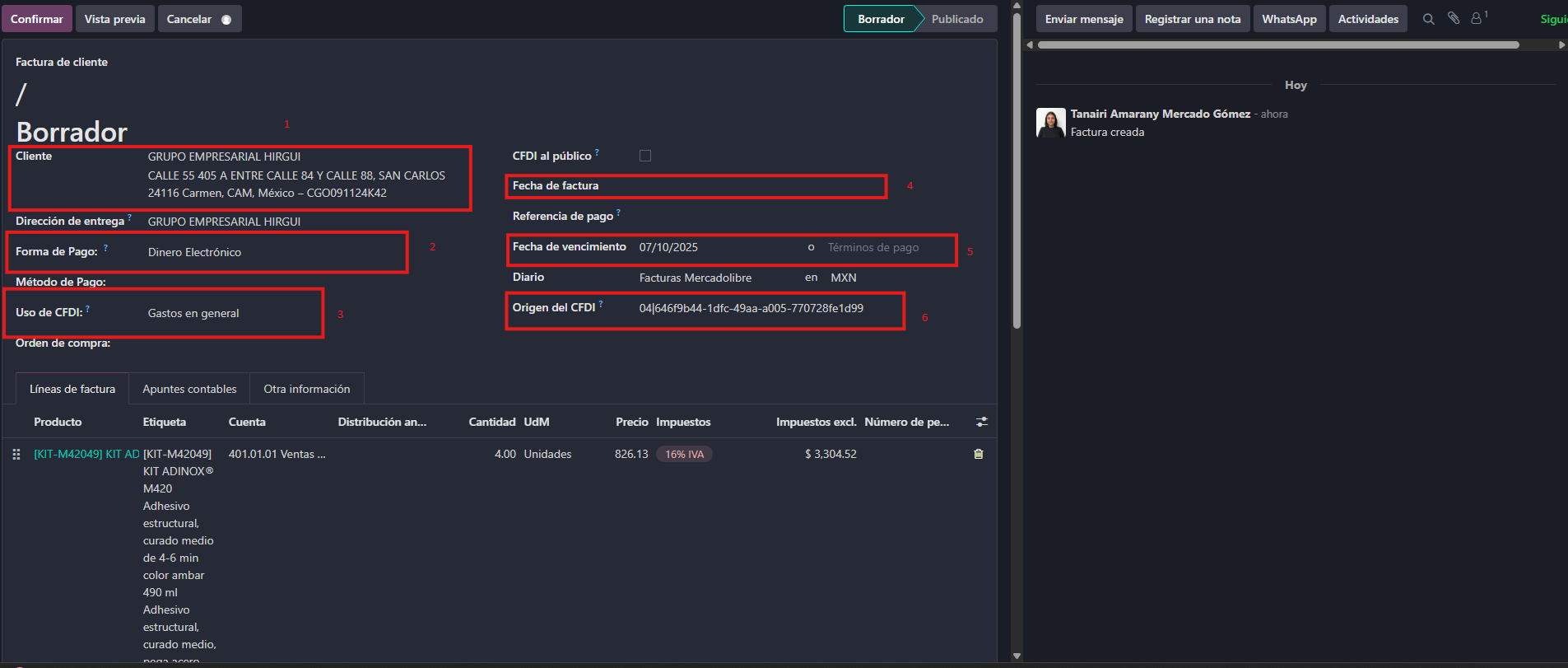
- Cliente, Verificar los datos que estén correctos.
- Forma de pago
- Términos de pago
- Uso de CFDI
- Fecha de la factura
- Fecha de vencimiento
- Origen de CFDI
2.2.7 Revisados los datos proceder a confirmar 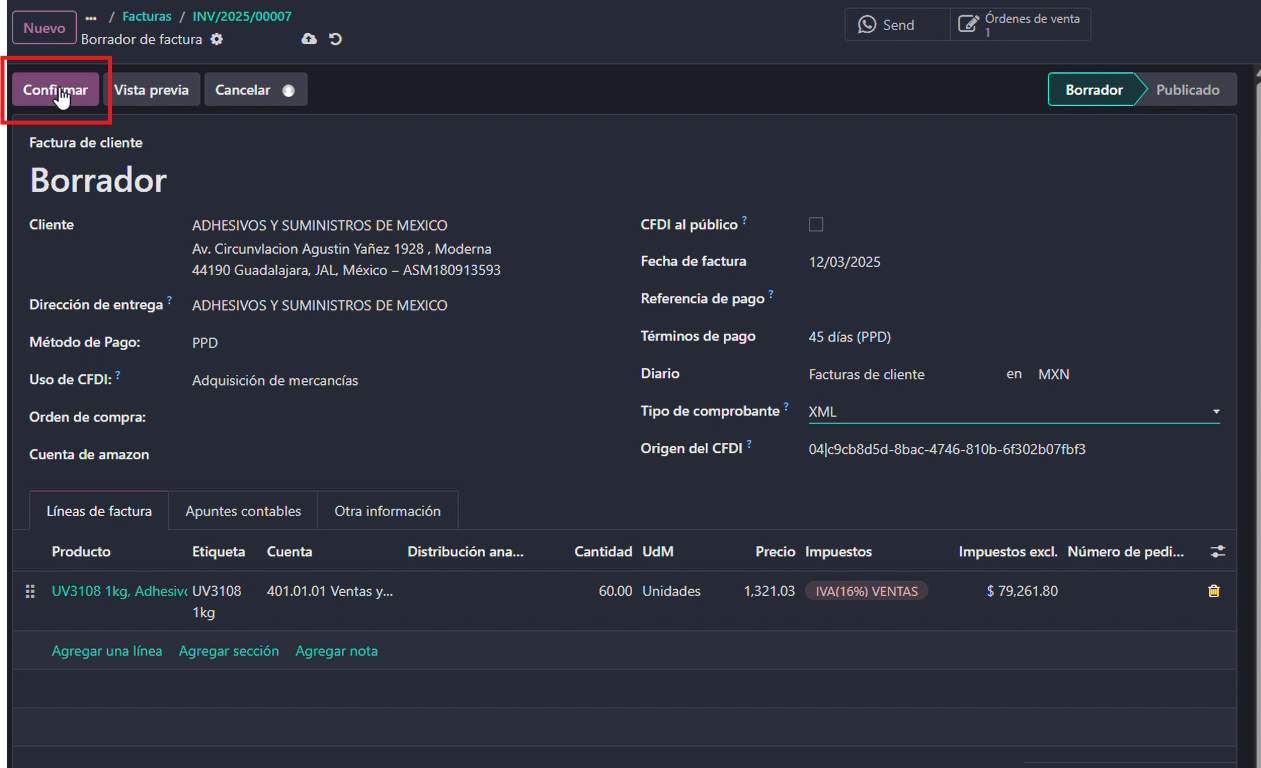
2.2.8 Ya confirmado regresas a la factura cancelada y verificas que la relación haya quedado bien. 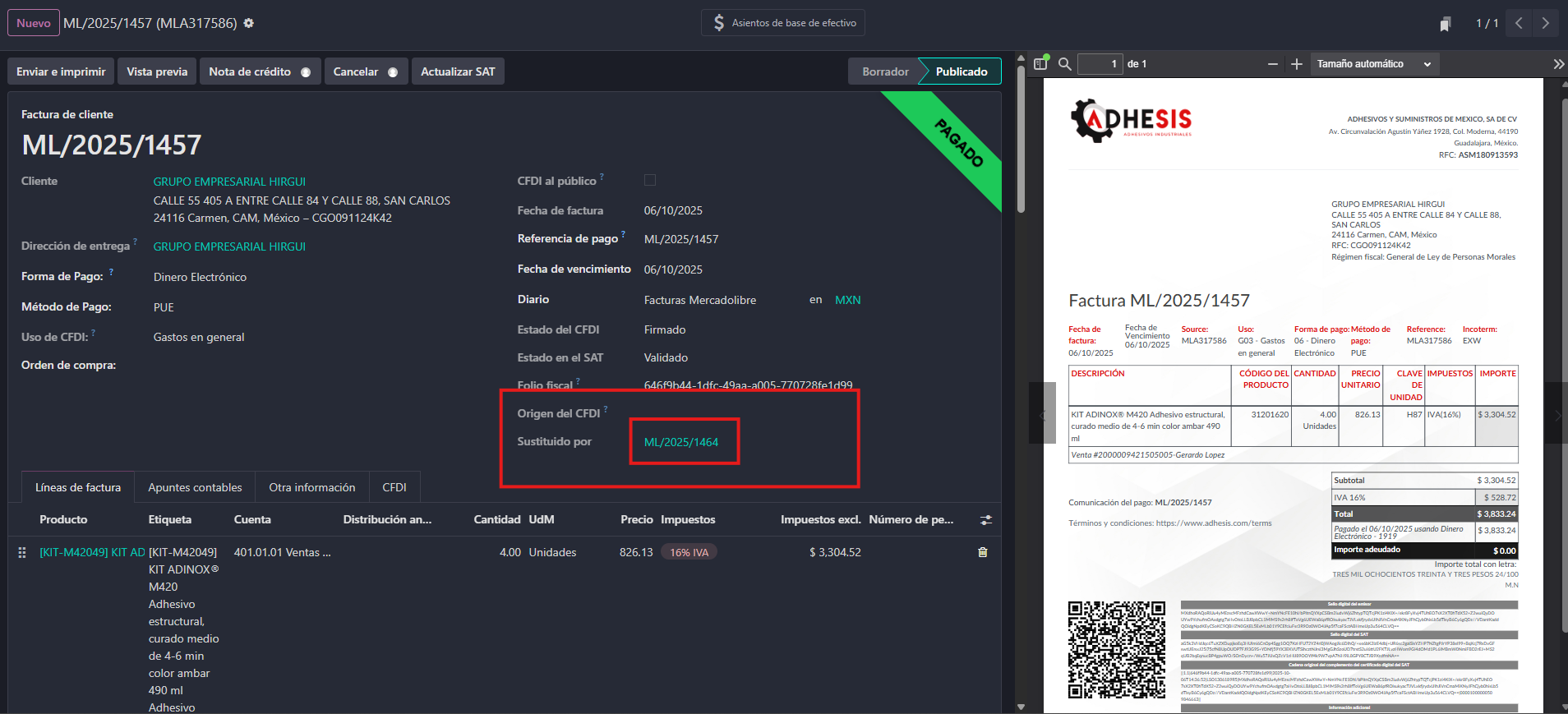
Nota: aun la factura sigue como Emitida.

2.2.9 La factura nueva aun no esta timbrada, puedes ver la vista previa en caso de que haya algun otro cambio antes de timbrar. 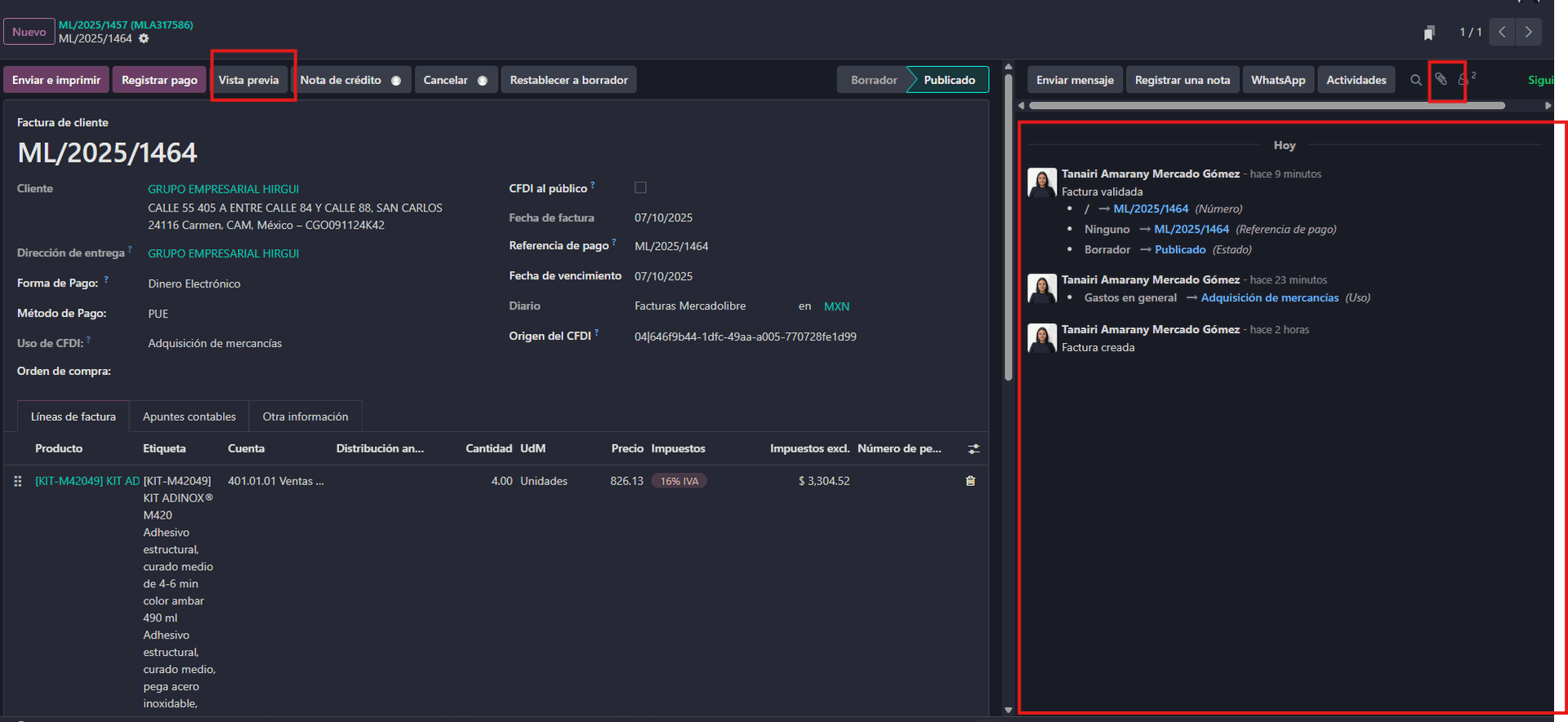
2.3 Vista previa de la Preforma. 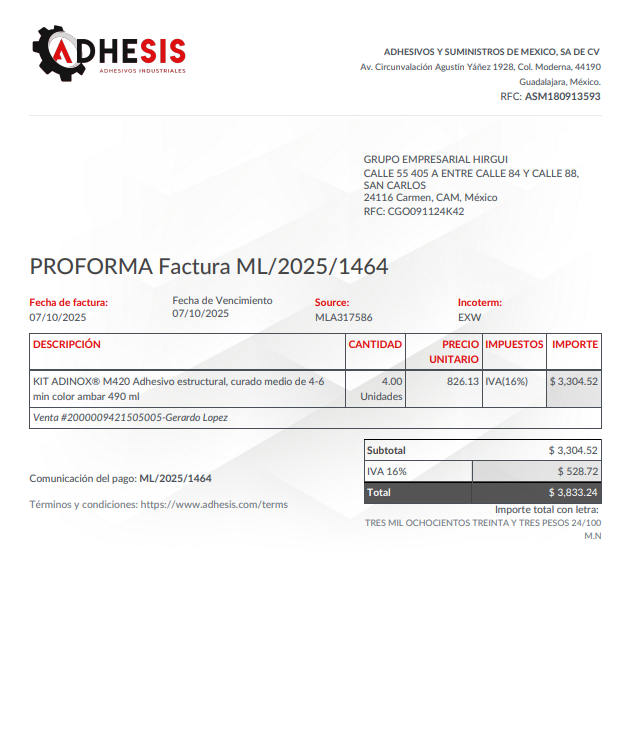
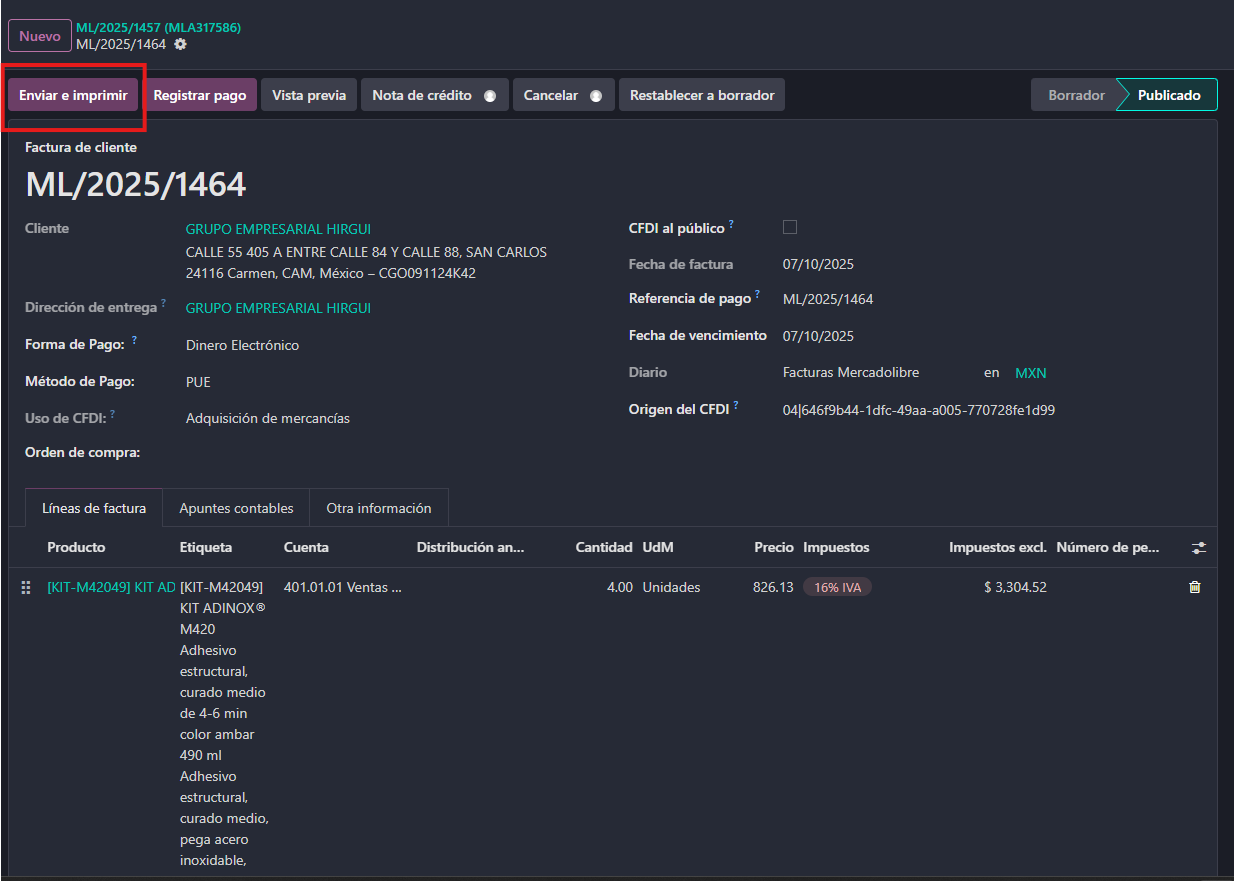
2.3.1 Timbrado de la pre forma, ya revisado y corroborado procedemos a timbrar la nueva factura.
2.3.2 Paso 1, seleccionar Enviar e imprimir
2.3.3 Paso 2, confirmar correo electrónico , (verificación en la información que pondrá el área solicitante).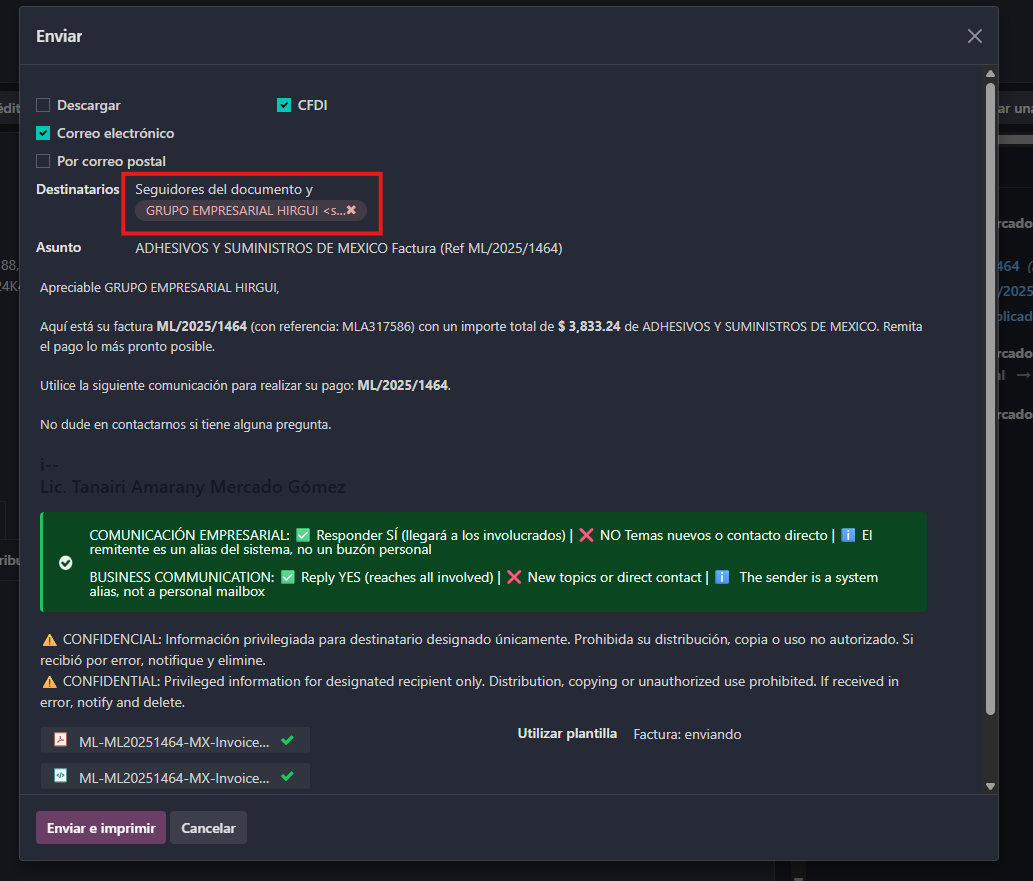
2.3.4 Paso 4, seleccionar las casillas Correo electrónico, CFDI, verificar que este las facturas y darle en Enviar e imprimir.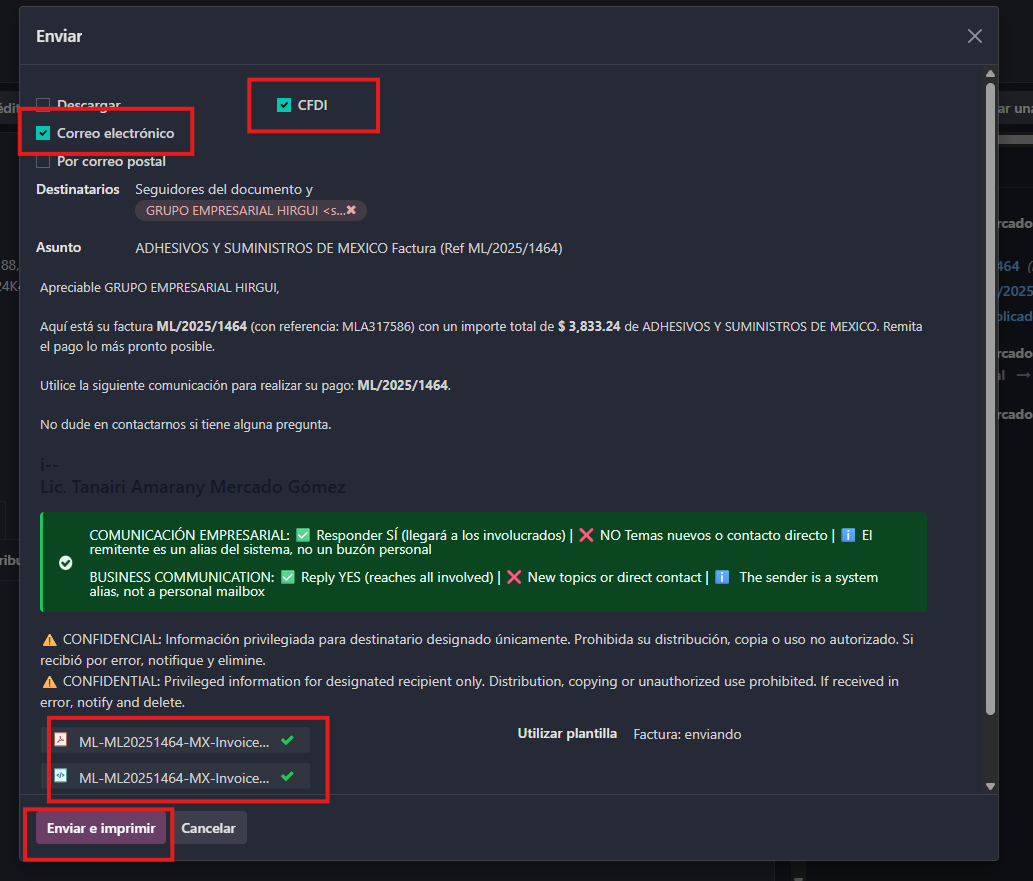
2.3.5 Nos mostrara del lado derecho la factura timbrada
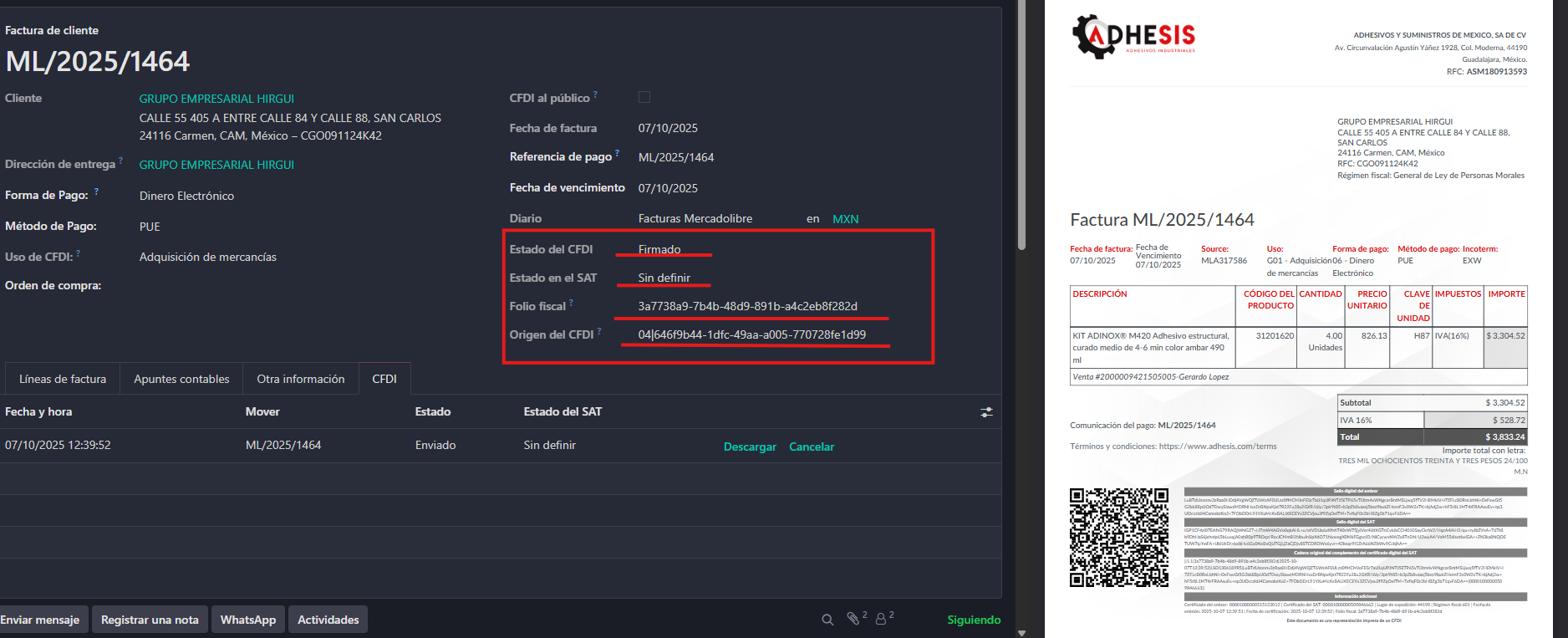
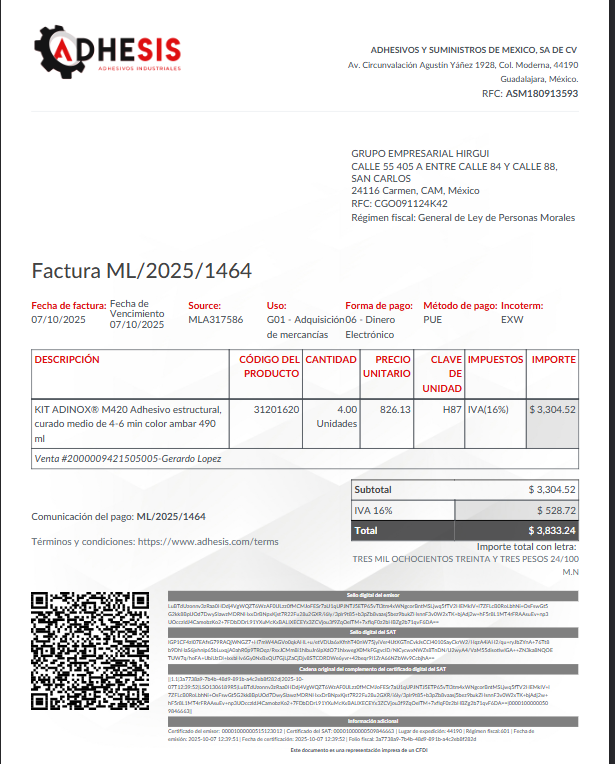
2.3.6. Seria el proceso finalizado en una factura normal.
2.3.7 En caso de que la factura Solicite aceptación del cliente aparcera de esta manera en la factura de la cual se solicito la cancelación.
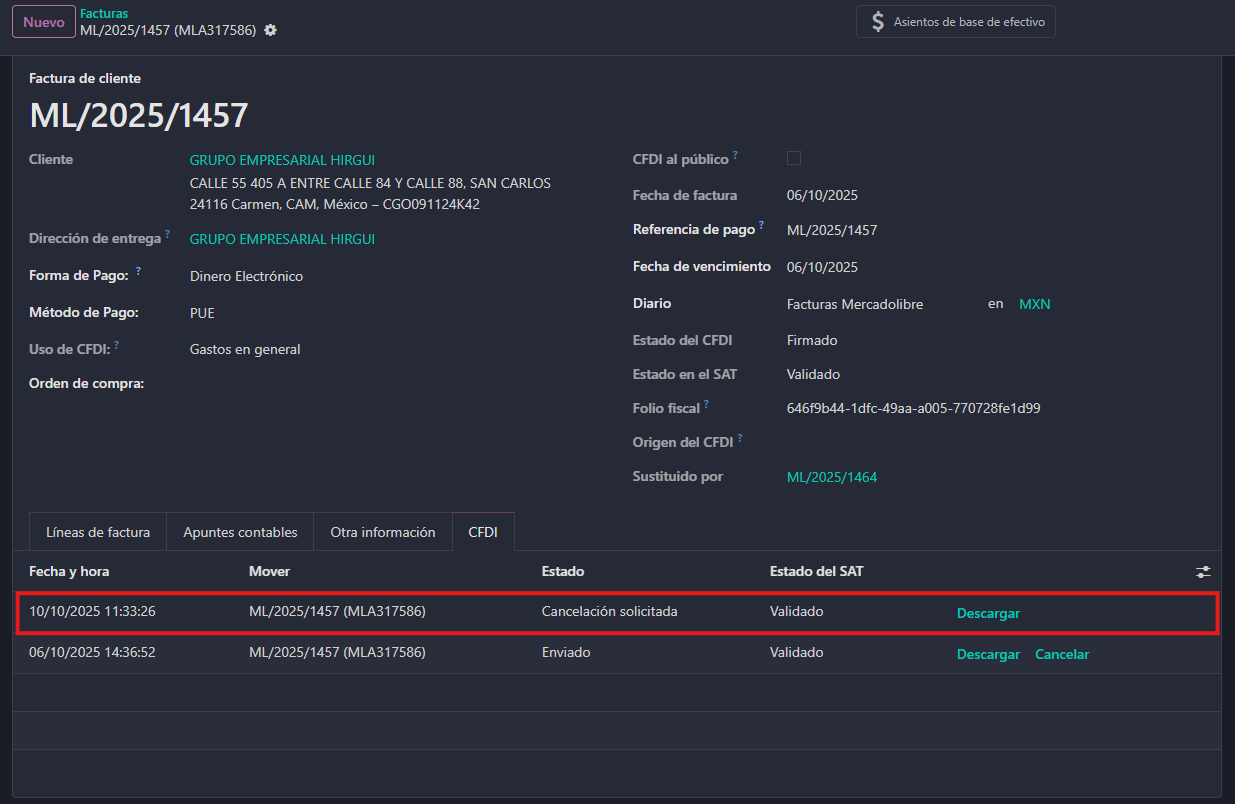
2.3.8 Lo siguiente seria notificar al cliente que nos apoye con la aceptación en el SAT y una vez aceptada se Dara en la parte de actualizar SAT
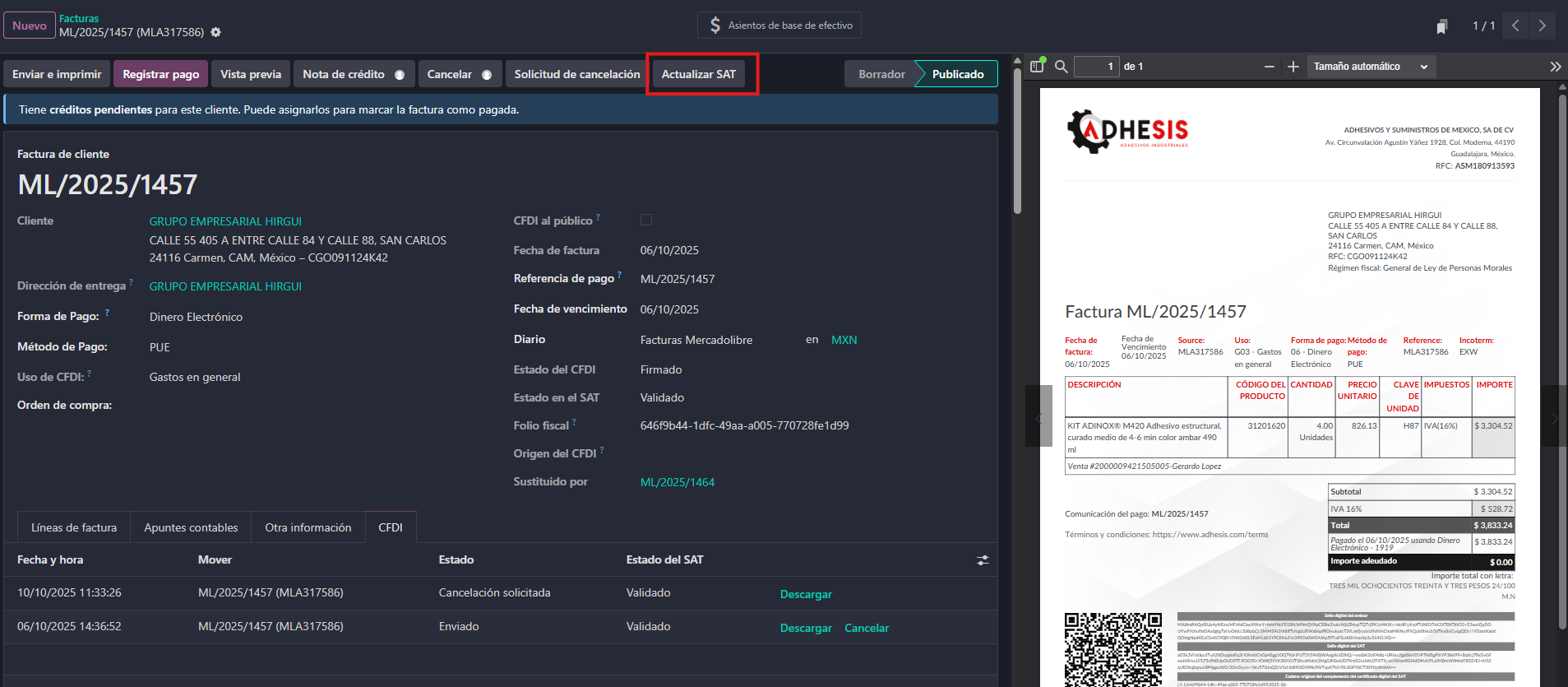
2.3.9 Una vez ecualizado el proceso terminaría.